Tampilkan postingan dengan label linux. Tampilkan semua postingan

Rabu, 25 April 2012

Cara Install Modem SmartFren Di Ubuntu 11.10 [berhasil]

Ada kabar kalo modem Smartfren bisa di baca langsung dari network manager pada ubuntu Versi 10.x, akan tetapi pada ubuntu versi 11.x modem tidak terdeteksi pada network manager sehingga perlu dilakuakn sedikit konfigurasi manual sebelum kita bisa menggunakan modem smartfren tersebut.

Berikut adalah langkah singkat dan sudah terbukti berhasil untuk menginstall modem smartfren di ubuntu 11.x

Step 1
Silahkan install terlebih dahulu paket-paket yang di butuhkan. Jika anda tidak memiliki koneksi internet silhakn download paketnya di Sini. Extract paket yang sudah anda download tadi, selanjutnya buka terminal dan masuk kedalam directory paket hasil extract tersebut pada terminal, kemudian ketikkan perintah berikut untuk menginstall paketnya "sudo dpkg -i *.deb" tanpa tanda petika.
Jika anda memiliki koneksi internet, cukup ketikkan perintah "sudo apt-get install wvdial" pada terminal and DONE.

Step2
Buka terminal dan ketikkan perintah "dmesg | tail" maka akan muncul tampilan seperti gambar di bawah berikut,

[ 16.435959] ADDRCONF(NETDEV_UP): eth0: link is not ready
[ 19.963390] EXT4-fs (sda7): re-mounted. Opts: errors=remount-ro,commit=0
[ 19.966436] EXT4-fs (sda8): re-mounted. Opts: commit=0
[ 241.704054] usb 2-2: USB disconnect, address 3
[ 253.352033] usb 2-2: new full speed USB device using uhci_hcd and address 4
[ 253.522675] scsi5 : usb-storage 2-2:1.0
[ 254.524252] scsi 5:0:0:0: CD-ROM CDROM EVDO ReV A 7.00 PQ: 0 ANSI: 2
[ 254.536216] sr1: scsi-1 drive
[ 254.536454] sr 5:0:0:0: Attached scsi CD-ROM sr1
[ 254.536652] sr 5:0:0:0: Attached scsi generic sg2 type 5

Dari hasil runing perintah diatas terlihat CD-ROM terdapat pada sr1 maka lakukan eject dengan menggunakan perintah "sudo eject /dev/sr1"
JIka tidak terjadi masalah lanjutkan dengan mengetikkan perintah "lsusb" pada terminal untuk melihat vendor dan product id dari modem smartfren yang kita gunakan.

Bus 005 Device 001: ID 1d6b:0001 Linux Foundation 1.1 root hub
Bus 004 Device 001: ID 1d6b:0001 Linux Foundation 1.1 root hub
Bus 003 Device 001: ID 1d6b:0001 Linux Foundation 1.1 root hub
Bus 002 Device 005: ID 201e:1022
Bus 002 Device 002: ID 15ca:00c3 Textech International Ltd. Mini Optical Mouse
Bus 002 Device 001: ID 1d6b:0001 Linux Foundation 1.1 root hub

Terlihat dari hasil runing pada text yang bercetak tebal kita sudah menemukan product id dari modem smart yang kita gunakan.
Langkah selanjutnya adalah mengetikkan perintah berikut pada terminal "sudo modprobe usbserial vendor=0X201e product=0X1022"


Step3
Proses terakhir adalah mengedit configurasi dari wvdial.conf dengan mengetikkan perintah berikut pada terminal "sudo gedit /etc/wvdial.conf" kemudian reflace configurasi default-nya dengan menggunakan configurasi dialer smart di bawah ini.

[Dialer smart]
Init1 = ATZ
Init2 = ATQ0 V1 E1 S0=0 &C1 &D2 +FCLASS=0
Stupid Mode = 1
Modem Type = Analog Modem
Command Line = ATDT
ISDN = 0
New PPPD = yes
Phone = #777
Modem = /dev/ttyUSB0
Username = smart
Password = smart
Baud = 460800

Yang perlu menjadi perhatian anda adalah baris yang bercetak tebal pada configurasi di atas, karna perintah tersebut bergantung tempat dimana anda mencolokkan modem smartfren anda pada port USB pada PC/lamptop anda. Untuk mengetahui port ttyUSB mana yang anda gunakan ketikkan perintah berikut pada terminal "sudo wvdialconf"

mueradqrad@mueradqrad-Satellite-L510:/sys/class/tty$ sudo wvdialconf
Editing `/etc/wvdial.conf'.

Scanning your serial ports for a modem.

Modem Port Scan<*1>: S0 S1 S2 S3 S4 S5 S6 S7
Modem Port Scan<*1>: S8 S9 S10 S11 S12 S13 S14 S15
Modem Port Scan<*1>: S16 S17 S18 S19 S20 S21 S22 S23
Modem Port Scan<*1>: S24 S25 S26 S27 S28 S29 S30 S31
ttyUSB0: Device or resource busy
Modem Port Scan<*1>: USB0
WvModem<*1>: Cannot get information for serial port.
ttyUSB1<*1>: ATQ0 V1 E1 -- failed with 2400 baud, next try: 9600 baud
ttyUSB1<*1>: ATQ0 V1 E1 -- failed with 9600 baud, next try: 9600 baud
ttyUSB1<*1>: ATQ0 V1 E1 -- and failed too at 115200, giving up.
WvModem<*1>: Cannot get information for serial port.
ttyUSB2<*1>: ATQ0 V1 E1 -- OK
ttyUSB2<*1>: ATQ0 V1 E1 Z -- OK
ttyUSB2<*1>: ATQ0 V1 E1 S0=0 -- OK
ttyUSB2<*1>: ATQ0 V1 E1 S0=0 &C1 -- OK
ttyUSB2<*1>: ATQ0 V1 E1 S0=0 &C1 &D2 -- OK
ttyUSB2<*1>: ATQ0 V1 E1 S0=0 &C1 &D2 +FCLASS=0 -- OK
ttyUSB2<*1>: Modem Identifier: ATI -- Manufacturer: +GMI: China TeleCom
ttyUSB2<*1>: Speed 9600: AT -- OK
ttyUSB2<*1>: Max speed is 9600; that should be safe.
ttyUSB2<*1>: ATQ0 V1 E1 S0=0 &C1 &D2 +FCLASS=0 -- OK

Found a modem on /dev/ttyUSB0.
Modem configuration written to /etc/wvdial.conf.
ttyUSB2: Speed 9600; init "ATQ0 V1 E1 S0=0 &C1 &D2 +FCLASS=0"

Setelah anda mengetahu ttyUSB mana yang anda gunakan, ganti configurasi wvdial.conf sesuai dengan port ttyUSB yang anda gunakan, dan simpan perubahan.

Terakhir lakukan koneksi dengan mengetikkan perintah berikut "sudo wvdial smart" tentunya anda sudah mendaftar paket internet smartfren sebelmnya di handphone atau menggunakan windows.
JIka anda terkoneksi adan akan mendapatkan ip seperti di bawah berikut.

--> WvDial: Internet dialer version 1.61
--> Cannot get information for serial port.
--> Initializing modem.
--> Sending: ATZ
ATZ
OK
--> Sending: ATQ0 V1 E1 S0=0 &C1 &D2 +FCLASS=0
ATQ0 V1 E1 S0=0 &C1 &D2 +FCLASS=0
OK
--> Modem initialized.
--> Sending: ATDT#777
--> Waiting for carrier.
ATDT#777
~ xp~
--> Timed out while dialing. Trying again.
--> Sending: ATDT#777
--> Waiting for carrier.
CONNECT 3100000
--> Carrier detected. Starting PPP immediately.
--> Starting pppd at Thu Apr 26 11:51:21 2012
--> Pid of pppd: 14363
--> Using interface ppp0
--> pppd: �Р@��
--> pppd: �Р@��
--> pppd: �Р@��
--> pppd: �Р@��
--> local IP address 10.250.254.xxx
--> pppd: �Р@��
--> remote IP address 10.20.xx.xx
--> pppd: �Р@��
--> primary DNS address 10.17.3.252
--> pppd: �Р@��
--> secondary DNS address 10.17.3.246
--> pppd: �Р@��

Penting!!
Anda akan mengulang perintah eject dan modprob jika anda melakukan koneksi sewaktu-waktu, oleh karna itu perlu kita buatkan sebuah script sederhana agar kita tidak direpotkan lagi untuk mengetikkan perintah tersebut jika melakukan koneksi.
Buka Gedit dan pastekan kode di bawah berikut dan simpan dengan nama terserah anda dengan extensi  *.sh, di sini saya menggunakan smart.sh

#!/bin/bash
sudo eject /dev/sr1
sleep 2
sudo modprobe usbserial vendor=0X201e product=0X1022
sleep 2
sudo wvdial smart
Agar bisa dijalankan terlebih dahulu harus di rubah permission filenya dengan mengetikkan perintah pada terminal "sudo chmod +x smart.sh"
letakkan di desktop atau tempat dimana agar anda bisa cepat mengakses file tersebut.

OK sekian dulu semoga artikel ini bisa membantu. jika ada yang kurang jelas, silahkan ditanyakan.
Pada kesempatan berikutnya saya akan coba membahas, bagaimana agar modem di ubuntu bisa kita gunakan untuk sms dan telp.

Kamis, 15 Maret 2012

Setting Koneksi Modem GSM di Ubuntu

Pada kesempatan sebelumnya saya pernah menulis tentang "sakis3g" percepat koneksi internet modem di Ubuntu  prinsip kerja dari sakis3G ini adalah dengan memaksa modem untuk untuk memakai signal 3G, walaupun terdapat signal EDGE yang jauh lebih kuat dibandingan dengan signal 3G/HSDPA/WCDMA.

Pada tutorial kali ini saya akan menjelaskan bagaimana menconfigurasi modem GSM agar bisa mendapatkan signal 3G, tanpa software tambahan.

Modem memang secara default akan menggunakan signal yang paling kuat ketika terkoneksi dengan jaringan GSM. Akan tetapi Kita bisa melakukan configurasi agar Modem GSm yang kita gunakan bisa terkoneksi dengan jaringan 3G/HSDPA/WCDMA walaupun terdapat signal 2G jauh lebih kuat.
BTS milik operator GSM biasanya sudah dilengkapi dengan perangkat untuk memancarkan signal 3G/HSDPA/WCDMA walaupun tidak dipreoritaskan, mungkin anda bisa perhatikan pada BTS yang ada di sekita anda, pemancar signal 3g terletak jauh dibawah signal 2G, ini yang menyebabkan terkadang signal 3g Jauh lebih lemah.

  1. Klik tombol network yang terdapat pada panel, kemudian pilih edit connections, makan akan muncul window seperti gambar dibawah berikut. Berikut adalah langkah menconfigurasi mobile broadband pada Ubuntu.


    Pilih tab Mobile Broadband, dan akan terlihat operator yang anda gunakan. Pada gambar di atas saya menggunakan telkomsel.


  2. Klik tombol edit, kemudian pilih tab mobile broadband, ganti type pada menu advance dengan prefer 3G. Perhatikan gambar dibawah.


    Dengan memilih prefer 3G, modem akan secara otomatis mencari signal 3G terlebih dahulu, jika tidak ditemukan batu modem akan mencari signal 2g. Jika anda memilih pilihan pertama yakni 3G, maka modem hanya bisa terkoneksi dengan jaringan GSM jika terdapat signal 3G.  


Demikian semoga bermanfaat, jika ada yang kurang jelas, silahkan tinggal pertanyaan pada box komentar.

Sabtu, 18 Februari 2012

Sakis3G-Percepat Koneksi Internet Modem di Ubuntu

Pada kesempatan sebelumnya saya pernah menulis tutorial tentang bagaimana menginstall modem di ubuntu, dan saya juga sudah menjanjikan untuk membahas tentang Sakis3G.
Sakis3G merupakan sebuah tool yang memungkinkan kita pengguna Modem untuk bisa selalu terkoneksi dengan jaringan 3G. Tool ini sangat berguna ketika jaringan BTS tempat modem kita terkoneksi tidak menggunakan jaringan 3G, sehingga bagi anda yang sudah mendapatkan sinyal 3G, tools ini mungkin tidak perlu digunakan.

Pada tutorial ini, saya menggunkan Distro Ubuntu dengan modem Huawei TelkomselFalsh, tapi pada dasarnya configurasinya sama untuk semua jenis Distro Linux. Berikut adalah langkah-langkah menginstall dan configuras sakis3g di Ubuntu.

  1. Buka terminal dan ketikkan perintah berikut apt-get install ppp Untuk menginstal paket yang dibutuhkan sakis3g nantinya.
  2. Download sakis3G first from this link.
  3. Extract Sakis3g.gz, Folder tempat extract, anda bisa tentukan terserah dimana, saya anjurkan untuk membuat folder khusus untuk Sakis3g, agar anda nantinya bisa mudah mengakses file sakis3g tersebut.
  4. Rubah permisi file sakis3g dengan mengetikkan perintah chmod +x sakis3g pada terminal, tentunya dengan masuk ke folder tempat anda mengekstrak sakis3g terlebih dahulu. Anda juga bisa merubah permisi file dengan klik kanan pada file sakis3g lalu pilih properties, pada tab permission centang pilihan allow excuting file as program kemudian klik ok untuk mentutup jendela Properties.
  5. Jalankan file Sakis3g dengan mengetikkan perintah sudo sh sakis3g atau bisa juga dengan double klik pada file sakis3g kemudian pilih run untuk menjalankan program.
Konfiguras sakis3g untuk modem huawei telkommsel flash, berlaku juga untuk semua operator GSM seperti axis, xl, dll

Setelah program sakis3g dijalankan, maka akan muncul interface untuk melakukan konfiguras Koneksi modem seperti gambar berikut.

Pilih connect With 3g kemudian klik tombol Ok untuk melanjutkan.


Pilih device yang anda gunakan untuk koneksi ke modem. Terdapat 3 pilihan seperti gambar di samping. Pilih USB Device, dan klik OK untuk melanjutkan.


Karna di sini saya menggunakan Modem Huawei maka saya memilih Huawei mobile. Klik Ok untuk melanjutkan


Pilih interface yang anda gunakan. Interface disini adalah port usb yang anda gunakan sebagai tempat modem terkoneksi ke PC/Laptop Anda. Laptop saya memiliki 2 port usb, maka akan muncul 2 pilihan interface.
Pilih telkomsel,internet atau flash, semua pilihan tersebut bisa anda gunakan, jika telkomsel terasa lebih lelet, anda bisa beralih menggunakan pilihan internet.
Masukkan username yang dibutuhkan oleh APN yang anda gunakan tadi (internet, flash, telkomsel), gunakan username 'wap' sama untuk semua APN.
 Masukkan password 'wap123' dan klik ok untuk melakukan koneksi.
 JIka muncul windows seperti gambar disamping, maka anda usdah berhasil terkoneksi ke internet. Klik ok untuk beralih ke main menu.
Klik disconnect untuk memutus koneksi, create shorcut untuk membuat shorcut sakis3g, connection informatiosn berisi tentang informasi koneksi, paket data, ip dll
Informasi koneksi.....


Sekian semoga tutorial ini bisa bermanfaat.......LIKE YA

Minggu, 22 Januari 2012

Menginstall Modem Telkom Flash Huawei di Ubuntu 11.04+

Menginstall modem bukanlah perkara yang sulit pada ubuntu, apalagi ubuntu yang release terbaru seperti ubuntu 11.04+. Sebagian besar modem sudah disupport dengan baik pada mesin ubuntu, seperti contoh berikut ketika saya menginstall modem telkom flash huawei pada ubuntu 11.10 di laptop saya.
Berikut adalah langkah-langkah menginstall modem HuaWei di ubuntu 11.10

Silahkan colok modem anda, kilik ikon wireless pada indikator panel, sampai muncul setting mobile broadband seperti gambar di bawah.

Klik pilihan Auto Broadband, sperti pada gambar di atas untuk melakukan setting, akan mucul pilihan untuk melajutkan pengaturan, pilih tombol continue untuk melanjutkan.


Selanjutnya pilih negara, cari pilihan negara indonesia atau sesuaikan dengan negara tempat anda sekarang. Klik tombol continue untuk melanjutkan.


Kemudian pilih provider yang anda gunakan, karna saya menggunakan telkom flash,maka saya menggunakan telkomsel. perhatikan gambar dibawah berikut.

Langkah selanjutnya adalah memilih plan dan APN (akses point name) yang kita gunakan. Disini saya menggunakan telkom flash unlimited, dan ketika saya buka menu plan, pilihan untuk telkom flash unlimited tidak tersedia, maka saya memilih menu my plan is not listed dan pada APN saya mengisikan internet. Perhatikan gambar di bawah.


Terakhir klik tombol continue, dan jika tidak terdapat masalah, makan terdapat indikator sinyal mobile broadband pada indikator network pada panel ubuntu anda.

TIPS!! Jika anda tidak mendapatkan sinyal 3G, pada ubuntu terdapat aplikasi yang bisa anda gunakan agar anda bisa mendapatkan koneksi 3g yakni Saksis3g. Tutorial cara menginstall dan configuras Saksis3g pada ubuntu, saya akan coba jelaskan pada pertemuan berikutnya.

Senin, 19 Desember 2011

[solved] Touchpad Tiba-tiba berhenti berfungsi -Ubuntu 11.10

Saya pernah mengalami sebuah masalah ketika memakai ubuntu 11.10, pada ubuntu versi sebelumnya, masalah ini tidak pernah terjadi. Masalahnya adalah touchpad laptop saya (Toshina Satellit) tiba-tiba berhenti berfungsi. Jika saya menggunakan mouse, maka kursor bisa saya gerakkan kembali, tapi touchpad tidak akan berfungsi sampai saya restart ulang lagi.
Jika ada yang pernah mengalami masalah seperti saya berikut ini adalah solusinya.
Buka terminal dan ketikkan 2 perintah berikut secara berurutan.
sudo modprobe -r psmouse
sudo modprobe psmouse proto=imps

Ok semoga artikel ini bisa membantu.

Minggu, 18 Desember 2011

[SOLVED] Masalah Brightness Di Ubuntu 11.10

Berbagi sedikit pangalaman tentang permasalahan Brightness yang sempat membuat pusing ketika memutuskan untuk upgrade ke ubuntu 11.10. Saya juga pernah coba menggunakan Linux Mint Lisa, tapi hasilnya juga sama (padahal sudah tau kalau mereka itu sama).
Masalahnya adalah, settingan default brightness laptop saya (thosiba satellit) terlalu terang, akan tetapi setelah saya setting agar menjadi lebih redup, setelah reboot, atau dimatikan, selalu  kembali ke pengaturan default dan saya melakukan pekerjaan yang sama terus menerus untuk membuat layar lebih redup.
JIka ada temen-temen yang pernah mengalami masalah seperti daya berikut ini adalah solusinya.
  • Edit configurasi pada /etc/rc.local dengan mengetikkan perintah sudo gedit /etc/rc.local pada terminal. Maka akan mucul configurasi seperti di bawah berikut:
  • #!/bin/sh -e
    #
    # rc.local
    #
    # This script is executed at the end of each multiuser runlevel.
    # Make sure that the script will "exit 0" on success or any other
    # value on error.
    #
    # In order to enable or disable this script just change the execution
    # bits.
    #
    # By default this script does nothing.
    exit 0

  • Berikan tanda pagar sebelum exit 0 sehingga menjadi #exit 0 agar perintah ini tidak di eksekusi.
  • Selanjutnya tambahkan echo 0 > /sys/class/backlight/acpi_video0/brightness setelah #exit 0. Bilangan 0 pada echo 0 > /sys/class/backlight/acpi_video0/brightness merupakan tingkat kecerahan (brightness layar monitor), biasannya memiliki nilai antara 0-10, atur sesuai dengan kebutuhan anda. Nilai nol berkemungkinan membuat layar monitor anda terlalu gelap, anda bisa menggunakan 2 atau 3 untuk berjaga-jaga, karna masing laptop berbeda.
  • Hasil configuras di atas tadi akan terlihat seperti di bawah ini.
    #!/bin/sh -e
    #
    # rc.local
    #
    # This script is executed at the end of each multiuser runlevel.
    # Make sure that the script will "exit 0" on success or any other
    # value on error.
    #
    # In order to enable or disable this script just change the execution
    # bits.
    #
    # By default this script does nothing.

    #exit 0
    echo 0 > /sys/class/backlight/acpi_video0/brightness

Simpan hasil configurasi, kemudian nyalakan ulang mesin.

Senin, 07 November 2011

Meremaster Ubuntu Menggunakan Remastersys

Saya sering meremaster Ubuntu punya saya dan selanjutnya hasil remaster tersebut saya berikan ke temen-temen yang ingin menginstall linux untuk pertaman kalainya. Ada keuntungan jika kita memeberikan hasil remaster ubuntu kita ke seseorang yang baru mengenal Linux atau ubuntu pada khusunya, karna Ubuntu hasil remaster tentunya tidak sama dengan ISO ubuntu yang baru kita download pada umumnya. Codec Video, audio atau dengan kata lain semua software Ubuntu yang terinstall pada Ubuntu yang diremaster tentu akan ikut juga pada hasil remaster. Sehingga seolah kita membuat distro baru versi kita sendiri.

Teknik melakukan remaster ubuntu bisa dengan banyak cara, tapi kita akan coba cara yang paling gampang yaitu dengan menggunakan Software Remastersys.
Ok berikut adalah langkah-langkah melakukan remaster Ubuntu.
  1. Siapkan software Remastersys yang bisa anda download dari remastersys
  2. Siapkan CD atau USB Flash untuk media instalasi.
  3. Kopi hangat.
Silahkan download package-nya kemudian lakukan instalasi, jika anda belum tahu cara instalasi anda bisa download artikel pdf-nya yang disertai dengan gambar, di akhir artikel.

Perlu diperhatikan ketika anda melakuan instalasi software usahakan anda sedang menggunakan jaringan internet. Dan jika terjadi error silahkan ketik apt-get install -f dan biarkan prosesnya selesai.
Setelah selesai melakukan instalasi, Remastersys akan terdapat pada menu System + Administration +Remastersys backup.
Untuk menghasilkan ISO file dari Ubuntu yang anda remaster silahkan pilih pilihan no 2, kalau anda memilih pilihan no 1. File2 yang di directory Home juga akan ikut terbackup. Iso hasil remster akan di simpan di Folder home/Remastersys. Dan ubuntu remaster versi anda siao untu diedarkan.

Silahkan download tutorial lengkap remastersys, disertai gamabar. Download Di sini

Kamis, 20 Oktober 2011

Cara Meningkatkan Performa Linux Menggunakan zRam

Berikut adalah solusi bagi anda yang kekurangan dana untuk dapat menambah RAM PC atau LapTop anda. Dengan menginstall aplikasi berikut, anda akan serasa menambah RAM lagi di PC anda, i guaranty you, it's work. 
zRam merupakan aplikasi yang akan mengaktifkan Swap disk di mesin linux anda yang berfungsi sebagai RAM tambahan, yang benar-benar akan meningkatkan unjuk kerja Mesin linux anda.
Saya sudah membuktikan, dan jelas sekali terasa perbedaannya, sebelum dan sesudah menginstall aplikasi ini. zRam memang tidak akan bekerja, jika anda mempunyai memory yang sudah cukup besar. Solusi ini sangat berguna bagi anda yang masih menggunakan komputer atau laptop yang mempunyai RAM yang sedikit.

Untuk bisa menginstall aplikasi ini, kernel yang anda gunakan harus Linux kernel 2.6.37.1+
Bagi anda pengguna Ubuntu, bisa langsung menginstall aplikasi ini via PPA, dengan mengetikkan perintah berikut di Terminal.
sudo add-apt-repository ppa:shnatsel/zram
sudo apt-get update
sudo apt-get install zramswap-enabler

Tapi jika anda ingin menginstall file .deb nya, Download dari link berikut Download zRam

Jika anda bukan pengguna ubuntu, anda bisa download source melalui Link Ini

Service akan secara otomatis start setelah selesai terinstall, so you don't need start zRam service manually.
Sekian, berharap ini bisa membantu.

Senin, 25 Juli 2011

[RESOLVE] Unity Error After Costomize Compiz Setting

Beberapa hari yang lalu, saya sempat berhenti menggunakan Unity karna terjadi error, dimana panel dan menu unity tidak tampil setelah login, hanya wallpaper tok yang mucul dan tidak tahu harus nagapain selain restart dan masuk menggunakan Ubuntu klasik. Error ini terjadi setelah saya mencoba mengaktifkan desktop Cube.
Bagi teman-temen pengguna Ubuntu 11.04 yang pernah mengalami error yang sama, berikut adalah cara mengatasi error tersebut.

Buka terminal dan ketikkan perintah berikut. Tidak perlu masuk sebagai root.
gconftool-2 --recursive-unset /apps/compiz-1
unity --reset

Logout dari Ubuntu Gnome Clasic anda dan login ke Desktop Unity dan unity akan nomrla seperti sedia kala.

Sekian...Semoga artike ini bisa membantu

Jumat, 15 Juli 2011

Cara Install Aptana Studio on Ubuntu

Atana Stduio merupakan software alternatif untuk menggantikan dreamweaver. Bagi anda web developer yang menggunakan linux, tidak perlu takut lagi kekurangan software pro untuk memenuhi kebutuhan untuk bisa membangun website sesuai kebutuhan dan keiginan anda. Dalam tulisan ini, saya hanya membahas seputar cara menginstall Aptan Studio dalam mesin Ubuntu anda.


Untuk lebih detailnya tentang Aptana Studio silhakan berkungjung ke situs resminya.
Tutorial ini adalah untuk pengguna mesin 32-bit, jika anda penguna 64-bit anda bisa menginstall Eclipse kemudian menginstall plugin Aptana Studio.
terlebih dahulu Download Aptana Studio
Ekstrak file hasi download anda, lokasi ekstrak terserah anda.
Install dependencies dengan mengetikkan perintah berikut pada terminal.
sudo apt-get install sun-java6-jre sun-java6-plugin
Untuk menjalankan aplikasi dan membuat launcher-nya selengkapnya pada vieo tutorial di bawah ini.


sekian semoga membantu.

Rabu, 06 Juli 2011

Download Majalah infoLinux 2010

Berikut anda bisa download majalah infoLinux tahun 2010 berisi yang 12 majalah. Sangat baik untuk pemula ataupun Mastah.


Download Majalah infoLinux 2011

Kamis, 30 Juni 2011

Mengatasi Error Pada Ubuntu "Problem with MergeList /var/lib/apt/lists"

Mungkin anda pernah mengalami error ketika hendak menginstall sebuah aplikasi ataupun melakukan update keluar tulisan seperti berikut " Problem with MergeList /var/lib/apt/lists " Masalah ini memang sangat mengganngu, anda tidak akan bisa menginstall aplikasi pada ubuntu anda.
Berikut adalah cara untuk mengatasinya. Cara ini akan meremove file yang ada pada /var/lib/apt/lists dan akan menggantinya dengan yang baru.
Buka terminal, masuk sebagai root

sudo rm /var/lib/apt/lists/* -vf
apt-get update
 

Jreng-jreng, maslah teratasi dengan segera.
Semoga membantu, wassalamualaikum wr. wb

Selasa, 28 Juni 2011

Sabily "Linux Orang Muslim"

Mungkin sebagian besar pengguna Linux pasti sudah mendengar tentang distro yang satu ini. Dulunya memang distro ini disebut Ubuntu Muslim Edition, karna distro Sablili berbasis Ubuntu dalam pengembangannya. Jadi bagi anda yang sudah terintal Ubuntu juga bisa merasakah teduhnya Sabily tanpa harus menginstall Sabily dari awal.


Silahkan berkunjung ke situs Sabily untuk informasi lebih lengkap, dan anda juga bisa mendownload langsung CD Linux Sabily.

Dan bagi anda pengguna Ubunt, berikut adalah cara untuk menginstall sabily di Ubuntu anda.
Ketikkan di terminal perintah beikut ini

sudo add-apt-repository ppa:sabily.team/ppa && sudo apt-get -q update
sudo apt-get install sabily

Buktikan anda mencintai Islam dengan menggunakan Sabily sebagai OS anda.

Wassalamualaikum wr.wb

Jumat, 17 Juni 2011

Install Firefox 5 di Ubuntu Via PPA

Bagi anda yang sudah tidak sabar ingin merasakan beberapa hal yang baru pada Firefox 5, anda pengguna ubuntu sudah bisa menginstall Firefox 5 menggunakan PPA. Untuk mengetahui perubahan apa saja yang di bawa oleh Firefox 5 anda bisa baca selengkapnya pada artikel Berikut.

Seperti biasa install aplikasi via PPA sangat cepat dan gamapang.
Buka terminal dan ketikkan perintah beikut

sudo add-apt-repository ppa:mozillateam/firefox-next
sudo apt-get update
sudo apt-get upgrade
sudo apt-get install firefox

Perintah diatas adalah perintah untuk menginstall Firefox versi terakhir, dan akan mereplace Firefox versi lama yang sudah terinstal di mesin Ubuntu anda.

Dan jika anda merasa masih kurang cocok dengan versi beta ini anda bisa downgrade ke versi 4 dengan mengetikkan perintah berikut pada terminal

sudo apt-get install ppa-purge
sudo ppa-purge ppa:mozillateam/firefox-next


Sekian semoga artikel ini bisa membantu.

Assalamualaikum wr. wb

Selasa, 14 Juni 2011

Cara Gampang Membuat Backgound SlideShow Pada Linux

Pada kesempatan kali ini saya akan mecoba membahas bagimana membuat Background Slideshow pada desktop Linux anda. Dalam tutorial ini saya menggunakan distro Ubuntu, tapi di semua linux yang menggunakan Gnome saya yakin juga tidak ada masalah, untuk KDE saya tidak pernah mencoba cara ini.

Download software Gnome Slidshow Background XML Creator. Aplikasi ini ukurannya kecil dengan fromat .jar

Karna formatnya dalam bentuk jar, maka anda harus pastikan Java atau OpenJDK harus dudah terinstall, jika belum, silahkan install dengan mengikuti perintah berikut

sudo apt-get install python-software-properties
sudo add-apt-repository ppa:sun-java-community-team/sun-java6
sudo apt-get update
sudo apt-get install sun-java6-jdk

Jika proses instalasi sudah selesai, kita lanjutkan ke langkah berikutnya.
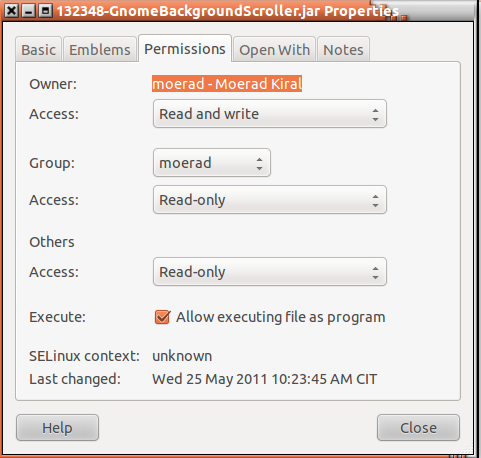
Klik kanan pada file hasil download kita tadi dan pada tab permission centang pilihan ' allow executing file as program ', terlihat seperti gambar di bawah.


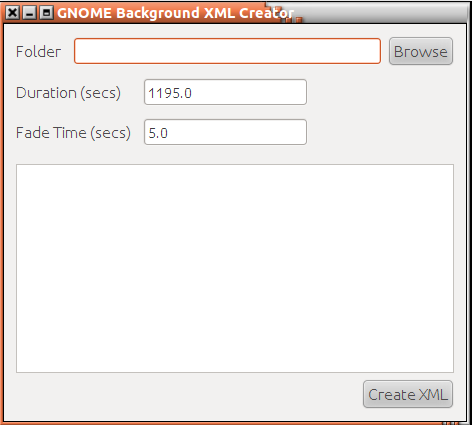
Selanjutnya untuk menjalankan program tersebut, klik kanan dan pilih ' Open with Sun Java.... ', maka program akan terslihat seperti gambar di bawah :


Langkah selanjutnya adalah klik tombol ' browse ' dan pilih letak folder gambar yang anda ingin jadikan slideshow. Atur Duration untuk sesuai dengan keinginan anda. Waktu yang anda atur adalah lama setiap gambar exist sebelum diganti dengan gambar berikutnya.
Jika pengaturan sudah sesuai dengan yang anda inginkan, selanjutnya klik tombol ' Create Xml '

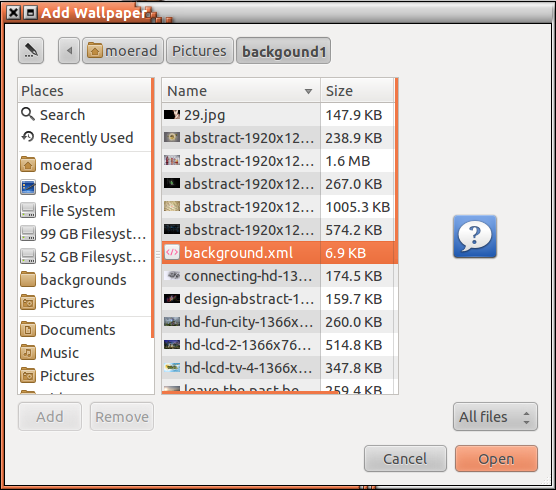
Sekarang klik kanan pada desktop anda dan pilih ' Change Desktop Backgound ', setelah menu backgound muncul klik tombol ' add ' dan cari kode xml yang otomatis terletak pada folder gambar yang sudah anda browse menggunakan aplikasi jar di atas. Agar file xml bisa muncul, pastikan anda memilih 'all file'. Perhatikan gambar di bawah untuk lebih jelasnya.


Selamat mencoba !!
Jika ada yang kurang jelas, tinggalkan komentar.
Wassalamualaikum wr. wb

Jumat, 10 Juni 2011

Cara Split File Image ISO Pada Linux

Split pada suatu File, merupakan sebuah tehnik untuk memecah File tersebut kedalam ukuran-ukuran kecil dimana ukuran perFile bisa anda tentukan besarnya. Misalkan anda ingin berbagi File ke teman anda yang ukurannya 4GB lebih, tentu file tersebut tidak bisa anda burn ke dalam DVD apalagi VCD, sehingga anda perlu memecah file tersebut ke dalam ukuran-ukuran yang lebih kecil.
Untuk melakukan Split File ISO Image pada Linux, bukanlah hal yang sulit untuk dilakukan. Tidak perlu harus memaksa menginstall Aplikasi-aplikasi File Spliter Windows via Wine karna Linux rata-rata sudah menyertakan default GNU tools tar, split, dan cat. Pada tulisan ini saya akan membahas bagaimana melakukan Split File ISO Image hanya dengan menggunakan sebaris perintah, cepat, ringan, dan gampang. Sebenarnya tidak hanya File ISO saja yang bisa kita Split dengan perintah berikut, tetapi semua jenis file archive seperti .rar .7z .bz2 tar.gz zip etc. Tapi untuk Split File pada files Archive kita akan bahas pada artikel berikutnya.

Berikut adalah langkahnya.
Buka terminal (Applicatios + Accessories + Terminal) kemudian masuk ke directory tempat anda simpan File ISO  Image yang anda Split lalu ketikkan perintah berikut :
Code.
tar cvzf - filename.iso | split -d -b 700m - filename.iso.tar.gz.

Perintah di atas akan menghasilkan File berikut
filename.iso.tar.gz.00
filename.iso.tar.gz.01
filename.iso.tar.gz.02
........dst

Keterangan Script di atas :
filename.iso = Merupakan nama File yang akan diSplit, sesuaikan dengan File anda.
700m = Merupaka ukuran File hasil Split, sesuaikan dengan besar file anda dan ukuran hasil Spliter yang anda inginkan.
filename.iso.tar.gz. = Compress method yang digunakan, anda bisa ganti dengan compress format yang lain, seperti .rar .7z .tar.bz2 dll

Untuk menyatukan file yang sudah anda Split tadi kita juga hanya membutuhkan sebuah perintah singkat.
Code.
cat filename.iso.tar.gz.* | tar xvzf -

File asli akan terbentuk kembali setelah anda mengetikkan perintah di atas.

catatan.
Jika anda sangat peduli dengan space hardisk anda, anda bisa meminimalkan ukuran file hasil dari Split tersebut. Ganti opsi 'z' menjadi 'j' pada perintah Split ataupun saat menggabungkan kembali file hasil Split, sehingga perintahnya akan menjadi 'tar xvjf' dan mengganti format compres method-nya. contoh format 'tar.gz.' menjadi '.rar.', 'tar.bz2.', '.7z.' dll .

Semoga tulisan ini bisa bermanfaat, sekian Wassalamualaikum wr. wb

Selasa, 07 Juni 2011

Install Driver printer Canon di Ubuntu Via PPA

Kabar gembira bagi para laskar Ubuntu Linux, driver printer Canon sudah tersedia via PPA sehingga akan sangat memudahkan kita untuk menginstal driver printer canon dengan perintah sakti apt-get tentunya.
Untuk menambahkan driver printer canon via PPA, cukup ketikkan perintah berikut di terminal.


sudo add-apt-repository ppa:michael-gruz/canon
sudo apt-get update

Selanjutnya untuk menginstall driver printer canon anda ketikkan perintah berikut di terminal, misalnya anda ingin menginstall driver printer canon ip2700series.

sudo apt-get install cnijfilter-ip27000series

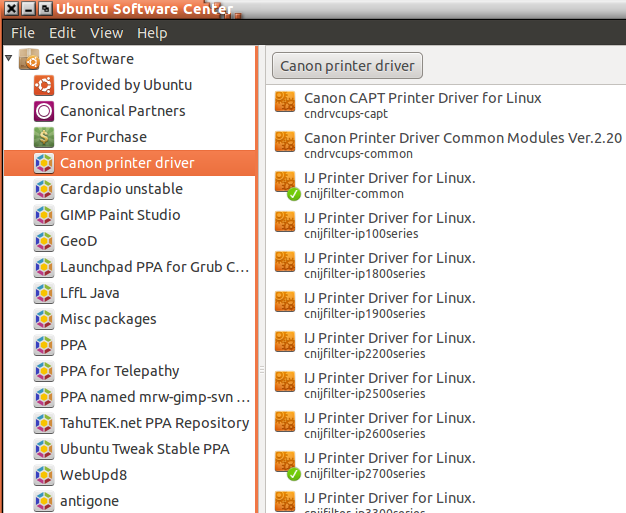
Sesuikan dengan type printer anda, instalasi juga bisa melalui ubuntu software center.

Ada banyak type driver printer yang sudah tercompile pada PPA ini, silahkan anda cek pada ubuntu software center, seperti terlihat pada gambar di atas.

Sekian thanks,,,wassalamualaikum wr. wb

Rabu, 01 Juni 2011

Install GIMP Versi 2.7.x Pada Ubuntu

GIMP (GNU Image Manipulation Program) merupakam sebuah aplikasi yang mirip dengan photoshop yang merupakan aplikasi alternatif untuk para pengguna Linux. GIMP merupakan Free Software pilihan no.1 untuk para Designer di Komunitas Linux karna kemampuannya yang tidak kalah dengan Software Image manipulation yang berbayar. Versi Stable GIMP ketika Tutorial ini di tulis adalah 2.6.11, dan para developer GIMP rencananya akan langsung mengeluarkan versi 2.8 yang masih dalam tahap pengembangan.


Bagi anda yang ingin mencoba menginstall Versi Unstable GIMP versi 2.7.x sebenarnya tidak masalah, karna GIMP versi 2.7.x tidak sarat dengan bux walaupun memang versi unstable-nya. Single window yang dimiliki oleh GIMP versi 2.7.x merupakan salah satu alasan saya memutuskan untuk upgrade keversi ustable dari GIMP versi 2.6.11. Tapi bagi anda para designer profesional yang menggunakan GIMP sebaiknya tetap menggunakan GIMP versi 2.6.x karna takut nanti ada bux yang bisa menghambat pekerjaan anda.
Oke berikut ini adalah langkah-langkah untuk menupgrade GIMP 2.6.x ke versi 2.7.x pada Ubuntu.
  1. Buka terminal dan ketikkan perintah berikut   sudo add-apt-repository ppa:matthaeus123/mrw-gimp-svn
  2. Masih di terminal, setelah selesai ketikkan lagi perintah apt-get update 
  3. Setelah proses update selesai ketikkan perintah sudo apt-get dist-upgrade untuk menginstall GIMP versi 2.7.x
Veris GIMP unstable pada saat artikel ini di tulis adalah 2.7.3.
Semoga tulisan ini bisa bermanfaat,

Wassalamualaikum wr. wb

    Senin, 30 Mei 2011

    Mempercepat Koneksi Internet di ubuntu dengan Mengganti DNS

    Domain Name System (DNS) Adalah sebuah aplikasi service di internet yang menerjemahkan sebuah domain name ke IP address dan salah satu jenis system yang melayani permintaan pemetaan IP address ke FQPN (Fany Qualified Domain Name) dan dari FQDN ke IP address. DNS biasanya digunakan pada aplikasi yang berhubungan ke internet sererti Web Browser atau e-mail, Dimana DNS membantu memetakan host name sebuah computer ke IP address. Selain digunakan di internet DNS juga dapat di implementasikan ke private network atau internet.

    Dalam Tutorial ini saya ingin menjelaskan cara mempercepat koneksi internet dengan cara mengganti DNS dengan menggunakan DNS tercepat yang bisa anda dapatkan menggunakan software namebench, pada Ubuntu
    Namebench merupakan sebuah aplikasi di ubuntu (Linux) yang bisa kita gunakan untuk mencari DNS tercepat yang natinya kita gunakan untuk mengganti DNS default yang kita gunakan.
    Oke berikut ini adalah langkah-langkahnya
    • Install namebench dengan mengetikkan perintah sudo apt-get install namebench pada terminal
    • Untuk menjalankan namebench tekan alt+F2 lalu ketikkan namebench dan hit Enter
    • Maka akan muncul seperti gambar dibawah
    •  Klik tombol Start benchmark untuk mendapatkan DNS Tercepat, proses terkadang agak memakan waktu lama, jika sudah selesai maka akan muncul DNS pada Kolom name server,
    • Selanjutnya dengan name server yang sudah didapatkan tersebut selanjutnya ganti DNS anda dengan DNS hasil Bencmarka anda tersebut. Untuk mengganti DNS server pada ubuntu artikelnya sudah saya tulis pada artikel Membuka situs yang di blokir,
    Oke sekian semoga bermanfaat, Wassalamualaikum Wr.Wb

        Minggu, 22 Mei 2011

        Tutorial Design Grafis Menggunakan Software Open Source

        Dengan semakin berkembangnya software Open source, tentu akan semakin memberikan banyak pilihan untuk kita agar bisa berkreasi tanpa harus terkendala dengan keterbatasan dana untuk bisa dapat menggunakan software legal yang di negeri Indonesia kita ini, sudah tidak terasa lagi mana software yang legal dan ilegal karna maraknya pembajakan berbagai jenis Software. Software design grafis seperti Corel draw, photohop dan lain sebagainya tentu merupkan makanan wajib bagi para designer untuk lebih produktif dalam berkarya, tapi sangat disayangkan kita harus membayar cukup mahal untuk bisa menggunakan software tersebut. Tapi bagi kita yang kurang mampu untuk  membeli software-software design grafis tersebut, sebenarnya tidak perlu berkecil hati karna ada banyak software Open source yang kita bisa gunakan dan tidak kalah tangguh dengan software berbyar lainnya. Anda pengguna Linux mungkin sudah tidak asing dengan Inkscape dan GIMP, kedua software ini merupakan software Open Source yang juga tersedia dalam Versi Windows dan Linux yang saya rasa cukup bisa menggantikan peran Corel draw dan Photoshop.
        Dalam tutorial ini sebenarnya saya hanya ingin berbagai sumber tutorial yang bisa anda gunakan untuk belajar GIMP dan Inkscape

        • FOSSGRAFIS.COM
          Dapatkan update artikel desain grafis baru tiap minggu, GIMP dan Inkscape
        • kumpulan Ebook tutorial tentang GIMP Download di Sini
        Untuk sementara, ini saja yang bisa saya bagi, Artikel ini akan terus saya update jika ada kesempatan untuk berbgai sumber-sumber belajar tutorial belajar Grafis menggunakan Software Open Source